サーッという雑音・低い唸り
原音
0:000:15
処理後
0:000:15
録音の雑音が気になる方へ
録音の雑音を抑えて、届けたい声をもっとクリアに。録音の雑音を抑えて、届けたい声をもっとクリアに。
登録不要・1日3回・1回1分
ここにファイルをドラッグ&ドロップ
1ファイルの上限100MB・10分まで
パック購入で500MB・30分に。
MP3 · WAV · M4A · FLAC · OGG · AAC
初回登録で10クレジット
原音
処理後
原音
処理後
「原音」と「処理後」の再生ボタンを押して、背景の雑音と話す声の違いを聴いてみてください。言葉の合間の静けさや、語尾の聞こえ方にも耳を向けると、仕上がりをイメージしやすくなります。
話した内容も、そのときの空気も大切にしたい。ポッドキャストやナレーションを聴き返して雑音が気になったら、OtoCodaのノイズ除去で音を整えてみませんか。録音を見直すところから、配信や作品づくりへつなげられます。
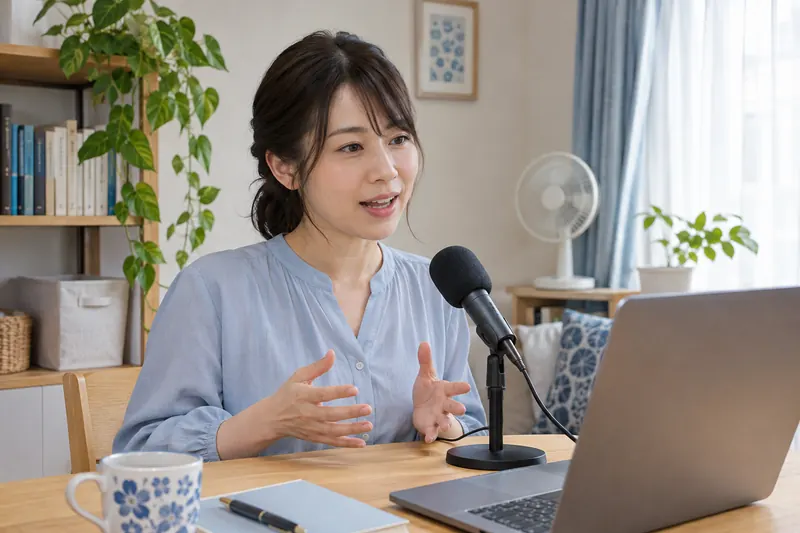
話が弾んだポッドキャストや、丁寧に収録したインタビュー。あとから気づいた背景の雑音が気になるときは、声の後ろで続くサーッという音や低い唸りを抑え、公開に向けて音源を整えられます。聞いてほしい言葉が届くよう、収録後のひと手間に。
いつものブラウザーから音声ファイルを選ぶだけで始められます。専用ソフトを用意したり、細かな設定を一つずつ調整したりする手間を省いて、話の構成や編集に時間を使えます。自宅の机で録った声も、外出先で残した会話も、手元の録音から取りかかれます。
配信前の仕上げには、会話の切れ目もチェック。話している場面と静かな場面の両方を聴くと、番組全体の聴き心地を確かめられます。

朗読の余韻、説明の最後のひと言、小さく添えた相づち。音を整えるときは、伝えたい声の細やかさにも耳を向けたいものです。原音と処理後を同じ位置で聴き比べられるので、声の響きや話し方を確かめながら、作品に使う音を選べます。
聞き慣れた自分の声で比べると、仕上がりのイメージもつかみやすくなります。まずは普段使うイヤホンやヘッドホンで、会話が自然に聞こえる音量に。声の大きい部分だけでなく、語尾や息継ぎにも耳を向ければ、聞き手が受け取る印象まで見直せます。
再生位置を合わせたまま聴き比べて、気になる一言をじっくり確認。納得できる音を選び、次の編集へ進めます。
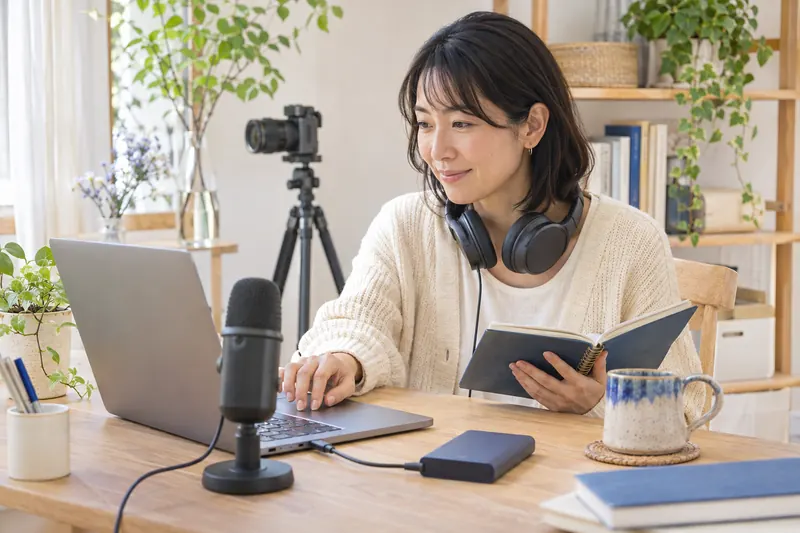
ポッドキャストを配信したい。教材の説明を差し替えたい。動画にナレーションを添えたい。整えた音源はMP3・WAVで保存し、普段使っている編集ソフトへ持ち込めます。音を整える作業から、届けたいコンテンツの仕上げへつなげられます。
配信用には扱いやすいMP3、編集用にはWAVなど、次の作業に合わせて形式を選べます。結果は履歴から開けるため、音を確認し直したり、別の制作に合わせて保存したりするときにも便利です。一本の録音を、配信、動画、教材などの用途に活かせます。
編集では原音も手元に残しておくと便利です。話の前後をつなぐときや、作品全体の音をそろえるときに使い分けられます。
自宅の収録から、録り直せない現場の会話まで。聞いてほしい内容や、あとで振り返りたい言葉に合わせて、録音を整える使い方が広がります。あなたの音源に近い場面を見つけてみてください。
話が盛り上がった回ほど、聞き手にも会話に集中してほしいもの。自宅の収録で入った背景の雑音を整え、配信前の聴き直しに役立てられます。相づちや笑い声、話し手が入れ替わる間も聴きながら、番組の雰囲気に合う音を選べます。
音声を選び、仕上がりを聴いて、使いたい場所へ。ブラウザーで音を整えて、配信や編集の準備を進めましょう。
ポッドキャスト、ナレーション、ボイスメモなど、手元の音声ファイルをアップロード。普段の録音をそのまま選んで始められます。動画制作なら、編集ソフトから書き出した音声を使うと、整えたあとも制作に戻しやすくなります。
原音と処理後を同じ箇所で聴き比べて、話す声や背景音の変化を体験。気になる一言や会話の合間を行き来しながら、声の響き、語尾、静かな部分まで確かめられます。聞き手の気持ちで、使いたい音を選んでみましょう。
音源全体を整えたら、MP3・WAVでダウンロード。番組の配信、教材への差し替え、ナレーションの編集など、次の作業に活かせます。あとで音を確認したいときも、履歴から結果を開いて続けられます。
どのパックでも、1ファイル最大500MB・30分に。
買い切り制。月額料金・自動更新なし。
まずは分離の仕上がりを確認
¥0先頭1分を無料試聴
歌や楽器の練習を続ける方に。
180クレジットすべての音声ツールで使える共通クレジット
数曲ずつ、必要なときに。
60クレジットすべての音声ツールで使える共通クレジット
複数の楽曲をまとめて活用。
600クレジットすべての音声ツールで使える共通クレジット
| 機能 | 1分あたり | 例: 3分20秒 |
|---|---|---|
| ボーカルリムーバー | 1クレジット | 4クレジット |
| 音声分離 | 2クレジット | 8クレジット |
| ノイズ除去 | 1クレジット | 4クレジット |
| カラオケ音源作成 | 1クレジット | 4クレジット |
1ファイルごとに端数切り上げ。合計の処理時間は音源の長さにより変わります。 クレジットは、ボーカルリムーバー・音声分離・ノイズ除去・カラオケ音源作成で共通して使えます。

私たちはあなたのプライバシーを大切にします。お客様の個人情報は、高度な暗号化によって保護されます。
購入から7日以内のご申請で、その注文の未使用クレジット分を返金します。ご購入前に無料試聴をお試しください。
操作やご購入に関するご相談をメールで受け付け、通常2営業日以内に返信します。
最終更新:
登録不要で毎日3回、先頭1分を試聴できます。他のツールと共通の回数です。無料試聴の音源はダウンロードできません。
ログインと十分な残高が必要です。1分1クレジットで、ファイルごとに端数を切り上げ。3分20秒なら4クレジット。各ツールで同じ残高を使えます。
多くの音源で良好なノイズ低減効果が期待でき、声をより聴き取りやすく整えられます。ただし、ノイズの種類や録音状況は音源ごとに異なるため、すべてのノイズを完全に除去できるとは限りません。
MP3・WAV・M4A・FLAC・OGG・AACに対応。未購入は100MB・10分、パック購入済みは500MB・30分まで。動画には対応していません。
全体の処理後にMP3・WAVで保存できます。保存期限内の再ダウンロードや形式変更で、追加の処理クレジットは不要です。
一般公開しません。保存は標準30日間で、実際の期限は結果・履歴画面に表示します。詳しくはプライバシーポリシーへ。
失敗確定時は消費クレジットを返還。正常完了後の音質への不満は失敗返還の対象外です。返金条件は利用規約をご確認ください。
話した時間も、込めた思いも大切に。気になっていた録音をアップロードして、次の配信や作品づくりへ進めてみませんか。